
1. مقدمة الدليل
ما هي منصة YAHYI؟
YAHYI منصة وكلاء ذكاء اصطناعي للأعمال: وكيل متجر يساعد زوار موقعك ويجهّز سلة حقيقية، ووكيل مبيعات يرد على عملائك على واتساب من معرفتك المعتمدة، ومنصة مطورين تربط أنظمتك عبر API. القاعدة المشتركة في كل ذلك: الوكيل لا يخترع سعراً ولا وعداً — الأسعار والمخزون والإجماليات تُعاد قراءتها من بياناتك عند كل تنفيذ، والإجراءات المؤثرة (مثل مسودة دفع أو فاتورة) تنتظر موافقة بشرية صريحة وتُسجَّل في سجل تدقيق.
لمن أُعد هذا الدليل؟
لأصحاب المتاجر ومقدّمي الخدمات وفرق المبيعات الذين يديرون مساحة عمل على YAHYI: المالك والمدير ومندوب المبيعات والمحلل، كلٌّ حسب صلاحياته. بعض الأزرار تظهر فقط لمن يملك صلاحيتها؛ فإذا لم تجد زراً مذكوراً هنا، فغالباً لأن دورك في الفريق لا يسمح به، وليس لأن الصفحة مختلفة.
كيف تستفيد من الدليل؟
اتبع الفصول بالترتيب في أول استخدام: سجّل، أكمل الإعداد، اربط واتساب، أضف منتجاتك ومعرفتك، ثم أطلق الوكيل. وبعد ذلك ارجع إلى فصل القسم الذي تعمل عليه عند الحاجة. كل إجراء مشروح بقالب ثابت: ما ستتعلمه، ومتى تستخدم الخاصية، والخطوات مع لقطة شاشة، والنتيجة المتوقعة، والملاحظات.
الرموز المستخدمة
- 1 2 أرقام داخل دوائر خضراء على لقطات الشاشة: ترتيب الإجراءات على الصورة، مطابق لترتيب الخطوات المكتوبة.
- ملاحظة: معلومة مهمة لتفهم السلوك الصحيح للنظام.
- تنبيه: قيد أو خطر يجب الانتباه له قبل الإجراء.
- نصيحة: طريقة مختصرة أو ممارسة جيدة.

جولة سريعة في الموقع العام
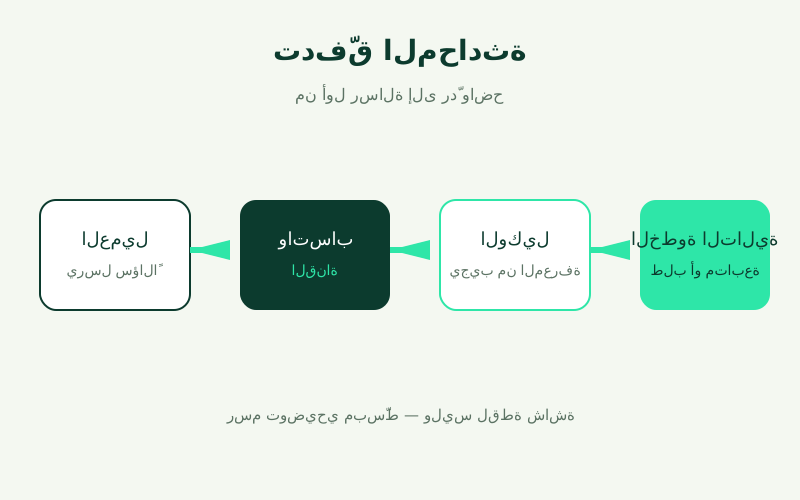
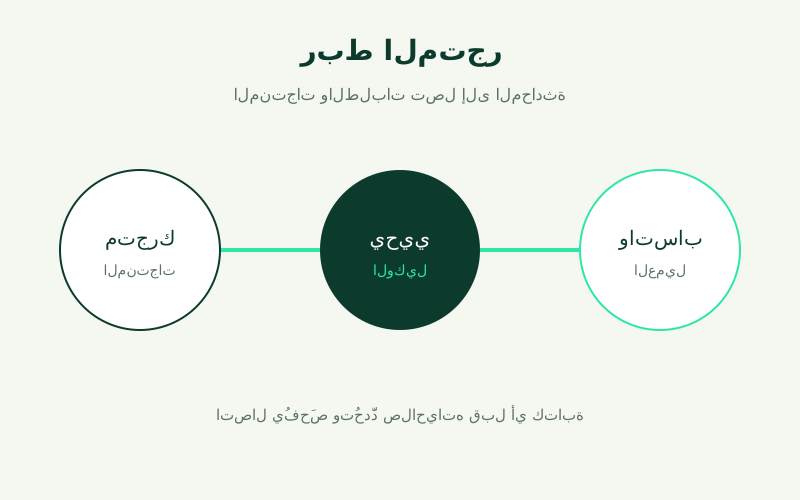
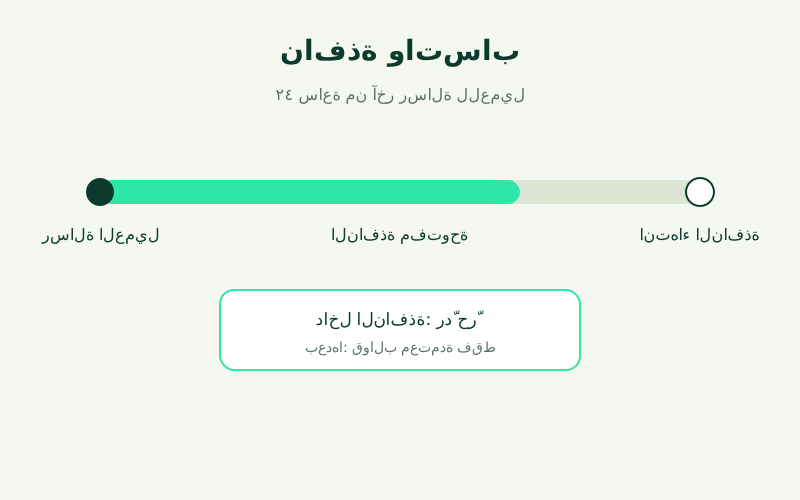
هذا الدليل عن لوحة التحكم، لكن من المفيد أن تعرف ما يراه عميلك قبل التسجيل: الموقع العام أُعيد تصميمه بهوية موحّدة — صفحات تعريفية للمنتجات الثلاثة، وصفحة «كيف يشتغل» (How it works)، وقسم جولة تفاعلية #tour في الصفحة الرئيسية بثلاثة ألسنة: «صندوق المحادثات» و«إعداد الوكيل» و«الطلب والموافقة». الجولة تعرض واجهة حقيقية ببيانات تجريبية، وهي طريقة سريعة لشرح الفكرة لفريقك قبل أن يفتح لوحة التحكم. ولا يتوسع هذا الدليل في شرح الموقع العام — الفصول التالية كلها عن لوحة التحكم نفسها.
2. التسجيل وإنشاء حساب جديد
ما الذي ستتعلمه: إنشاء حساب ومساحة عمل جديدة. متى تستخدمها: عند أول استخدام للمنصة.
الخطوات
- افتح الصفحة الرئيسية ثم انقر «ابدأ الآن» للوصول إلى صفحة «خلّينا نجهّز مساحة شغلك».
- اختر خطة التجربة من أزرار الاختيار (Radios) أسفل النموذج (البداية $29/شهر، النمو $79/شهر، الأعمال $199/شهر — والسنوية $290 و$790 و$1,990). الخطة المختارة هنا هي التي تبدأ عليها تجربتك المجانية لمدة 7 أيام؛ وإذا وصلت من صفحة الأسعار بخطة محددة تكون مختارة مسبقاً، وإذا كانت الخطة المطلوبة غير متاحة تظهر رسالة واضحة وتُعرض أرخص خطة نشطة كخيار افتراضي — لا يُفرض عليك اختيار لم تقرأه.
- املأ الحقول: اسمك، البريد الإلكتروني، اسم النشاط التجاري (يصبح اسم مساحة عملك)، كلمة المرور (8 أحرف على الأقل)، تأكيد كلمة المرور.
- انقر زر «إنشاء الحساب وبدء التجربة» 1 في اللقطة أدناه.
النتيجة المتوقعة
يُنشأ حسابك ومساحة عملك ووكيلك واشتراكك التجريبي تلقائياً في عملية واحدة، وتبدأ تجربة مجانية لمدة 7 أيام على الخطة التي اخترتها من صفحة التسجيل أو صفحة الأسعار. ولا تُحصَّل أي مبالغ عند التسجيل؛ الدفع الحقيقي يتم لاحقاً عبر Stripe فقط (الفصل 18). ونص التجربة الظاهر في الصفحة نفسها: «جرّب يحيي 7 أيام على نشاطك. بدون بطاقة عند التسجيل، وبدون خصم تلقائي بعد التجربة».
3. تسجيل الدخول واستعادة الوصول
ما الذي ستتعلمه: الدخول إلى حسابك والخروج منه. متى تستخدمها: في كل مرة تعود فيها إلى المنصة.
الخطوات
- افتح صفحة الدخول من الصفحة الرئيسية عبر «دخول».
- أدخل البريد الإلكتروني وكلمة المرور، ثم انقر «الدخول إلى مساحة العمل» 1.
النتيجة المتوقعة
بعد الدخول تظهر لوحة التحكم الخاصة بمساحة عملك. أما إذا كانت البيانات غير صحيحة، فتظهر رسالة الخطأ الفعلية: «بيانات الدخول غير صحيحة.» — تحقق من البريد وكلمة المرور وأعد المحاولة. وإذا كان بريدك غير مفعّل، تُحوَّل إلى صفحة إشعار التفعيل بدل لوحة التحكم؛ فعّل بريدك من الرابط المرسل إليك أو اضغط «إعادة إرسال» من الصفحة نفسها.
تسجيل الخروج
من أعلى أي صفحة داخل لوحة التحكم، انقر زر «خروج (اسمك)» في الشريط العلوي. ويُنهي ذلك جلستك فوراً.
4. التعرف على لوحة تحكم العميل
ما الذي ستتعلمه: قراءة لوحة التحكم والتنقل بين أقسامها. متى تستخدمها: في كل زيارة للمنصة.
القائمة الجانبية
على يمين الشاشة (الواجهة عربية بالكامل) قائمة ثابتة بأقسام العميل، بالترتيب الظاهر في النظام: لوحة التحكم، صندوق المحادثات، الردود المحفوظة، جهات الاتصال، خط المبيعات، المنتجات والخدمات، قاعدة المعرفة، الوكيل الذكي، وكلاء الذكاء الاصطناعي، مختبر الوكيل، منصة المطورين (تظهر فقط لمن يملك صلاحية إدارة الإعدادات)، المتاجر الخارجية، واتساب، الأتمتة، المتابعات، القوالب المعتمدة، الطلبات وعروض الأسعار، التحليلات، عائد الاستثمار، الاشتراك والاستخدام (صلاحية إدارة الفوترة)، الفريق (صلاحية إدارة الفريق)، الإعدادات (صلاحية إدارة الإعدادات). ومديرو المنصة فقط يرون أسفلها رابط «إدارة المنصة». القسم الحالي يظهر مظللاً.
الشريط العلوي
يحتوي على: حقل «بحث في المحادثات…» للبحث السريع داخل المحادثات، وزر «المتابعات» للوصول السريع إلى مهام المتابعة، ومبدّل مساحة العمل (إذا كنت عضواً في أكثر من مساحة)، وزر «خروج (اسمك)». (زر تبديل اللغة EN مخفي حالياً حتى تتوفر ترجمة حقيقية للواجهة.)
بطاقات لوحة التحكم
تعرض لوحة التحكم أرقاماً حقيقية من بيانات مساحة عملك فقط، وليست أرقاماً توضيحية: المحادثات الواردة، متوسط أول رد (بالدقيقة)، محادثات محلولة، عملاء محتملون، مؤهلون، معدل التحويل، طلبات / عروض أسعار، ومتابعات معلقة. ويمكن تصفية الفترة من حقلي «من» و«إلى» ثم زر «تصفية» — وانتبه: يوم «إلى» يُحسب كاملاً حتى نهاية اليوم، لا حتى منتصفه. وأسفلها: أحدث المحادثات، وقائمة الإعداد، والاستخدام مقابل الخطة، وطابور المتابعات.
first_response_at)، وليس تقديراً. والمحادثات التي لم يُرد عليها بعد لا تدخل في المتوسط.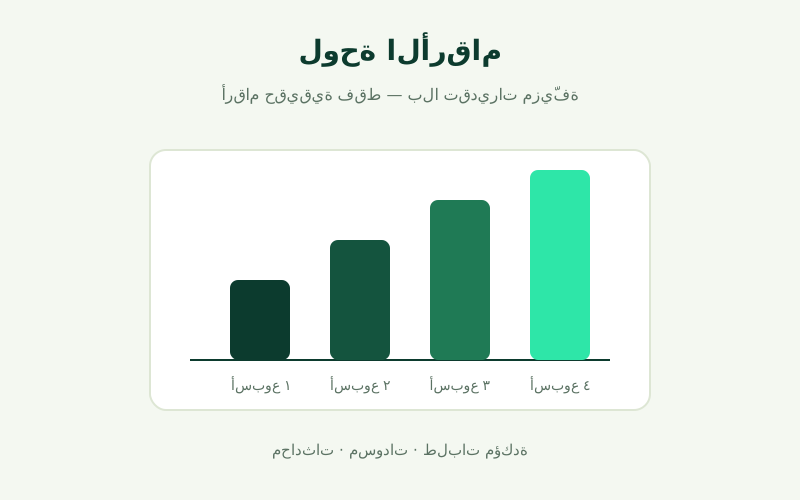
قائمة الإعداد
تتابع قائمة الإعداد خمسة بنود، ويظهر كل بند بحالة «مكتمل» أو «معلّق»: ملف النشاط التجاري، منتج أو خدمة واحدة على الأقل، سؤال شائع أو سياسة، اتصال واتساب مفحوص، الوكيل مفعّل. أكمل المعلّق منها بالترتيب المقترح في الفصل التالي.
5. إعداد الحساب لأول مرة
ما الذي ستتعلمه: إكمال ملف نشاطك التجاري وإعدادات حسابك. متى تستخدمها: مباشرة بعد التسجيل.
الخطوات
- بعد التسجيل تُفتح صفحة الإعداد (Onboarding) بعنوان «إعداد مساحة عملك». املأ اسم العرض (اسم النشاط كما يظهر)، والصناعة، والوصف المختصر لنشاطك، ثم انقر «حفظ ومتابعة».
- من القائمة الجانبية افتح «الإعدادات» وأكمل ملف النشاط التجاري: اسم العرض، الصناعة، الموقع الإلكتروني، الدولة، والوصف، ثم انقر «حفظ» 1.
- أضف منتجاً واحداً على الأقل (الفصل 8)، ومستنداً واحداً إلى قاعدة المعرفة (الفصل 9).
- اربط واتساب وافحص الاتصال (الفصل 13) حتى يتحول بند «اتصال واتساب مفحوص» إلى «مكتمل».
- اضبط برومبت الوكيل من قسم «برومبت الوكيل» في صفحة الوكيل (الفصل 10) — فهذا هو المكان الذي تُكتب فيه شخصية الوكيل وتعليماته اليوم، واحفظ بالزر «حفظ البرومبت».
6. صندوق المحادثات
ما الذي ستتعلمه: قراءة محادثات العملاء والرد عليها وإدارتها. متى تستخدمها: يومياً — هذا هو مركز عمل فريق المبيعات.
قائمة المحادثات
افتح «صندوق المحادثات» من القائمة الجانبية. الصفحة بلا عنوان — شريط تصفية واحد مدمج أعلى القائمة، وهو نموذج بحث GET: حقل بحث (الاسم أو الرقم)، وقائمة الحالة (مفتوحة / بحاجة لرد / مغلقة)، وقائمة النمط، وقائمة الرقم، وقائمة المعيّن (كل المعيّنين / المعيّنة لي / عضو بعينه)، وخيار «غير المقروءة فقط»، وخيار «المؤجلة فقط»، وزر «تصفية». والقائمة نفسها مرتبة الأحدث أولاً حسب آخر رسالة، وتُحدَّث كل 5 ثوانٍ تلقائياً. وتظهر كل محادثة باسم جهة الاتصال أو رقمها، وشارات النمط والحالة، وعدد الرسائل غير المقروءة، ووقت آخر رسالة، وشارة «مؤجلة حتى …» عند التأجيل، وشارة «وارد عبر» برقم الأعمال الذي وصلت عليه عند تعدد الأرقام. ومرشح النمط يبقى (Sticky): قيمته تُقرأ من الطلب نفسه، فلا يضيع اختيارك عند تحديث القائمة.
صفحة المحادثة والرد
صفحة المحادثة بعرض كامل بلا ألواح جانبية: انقر أي محادثة لفتحها — فتح المحادثة يصفّر عداد غير المقروءة فيها تلقائياً، ولا يوجد زر «تحديد كمقروءة» في الواجهة أصلاً. وتفاصيل العميل ليست لوحة ثابتة، بل نافذة منبثقة (Popup) تفتحها بالنقر على اسم العميل أو رقمه في رأس المحادثة.
- الرسائل معروضة بفقاعات واتساب بترتيب زمني: الأقدم أولاً والأحدث بالأسفل (أحدث 50 رسالة)، مع وقت كل رسالة وحالتها وعلامة «ذكاء اصطناعي» على الردود الآلية — وتحت الرسائل تظهر العبارة نفسها: «عرض أحدث 50 رسالة — الأحدث بالأسفل». وعند وصول رسالة جديدة تنزلق الصفحة تلقائياً إلى الأسفل. ولا يوجد زر لتحميل رسائل أقدم — فلا تدّعِ وجوده.
- اكتب ردك في حقل «اكتب رداً…» ثم انقر «إرسال» 1.
- للتحكم بالمحادثة انقر زر ⋮ في رأس المحادثة 2 — فالقائمة المنبثقة هي المكان الوحيد لهذه الإجراءات: «تعيين لموظف» (نافذة تعيين)، «ملاحظة داخلية» (نافذة ملاحظة — الملاحظات غير مرئية للعميل أبداً)، «استئناف الذكاء الاصطناعي» (يعيد المحادثة من الوضع البشري إلى الرد الآلي)، «إغلاق» لإنهائها، «إعادة فتح» لإعادتها مفتوحة، ونموذج «تأجيل المحادثة حتى» (راجع 6.2).
- ما لن تجده عمداً: لا زر «إيقاف الذكاء الاصطناعي» ولا زر «تحويل إلى بشري» في الواجهة — فالتسليم للبشري يتم تلقائياً عبر شروط الوكيل (انظر أدناه)، والمسارات القديمة ما زالت موجودة كروابط برمجية غير موصولة بأزرار، فلا تعتمد عليها من الواجهة.
التسليم للبشري — تلقائي، برسالة ثابتة
عندما يقرر الوكيل (حسب شروط التسليم في برومبته ومعرفته) أنه لا يستطيع الإجابة، يسلّم المحادثة تلقائياً إلى الفريق وترسل للعميل الرسالة الثابتة حرفياً: «سيتم الرد عليك من قبل الدعم الفني في اقرب وقت ممكن». وتظهر المحادثة المسلَّمة بشارة الحالة «بحاجة لرد» (pending_human) في القائمة. وعند انتهاء المتابعة البشرية، أعد الوكيل من قائمة ⋮ بزر «استئناف الذكاء الاصطناعي».
القوالب من داخل الصندوق
نموذج «إرسال قالب» ظاهر دائماً أسفل حقل الرد — سواء كانت نافذة الـ 24 ساعة مفتوحة أم مغلقة. اختر القالب من القائمة (تظهر المعتمدة فقط — الاعتماد يتم من Meta وليس من داخل YAHYI)، وأدخل معاملاته مفصولة بفواصل، ثم «إرسال قالب». والقالب غير المعتمد أو بلا معاملاته المطلوبة يُرفض برسالة واضحة. وقوالب التسويق التي تتطلب موافقة العميل تُرفض تلقائياً إن لم تكن الموافقة مسجلة له.
الوسائط الواردة والردود الفاشلة
الرسائل الواردة التي تحمل وسائط تُعرض داخل المحادثة نفسها: الصور تُعرض مباشرة، والصوتيات والفيديو بمشغّل مدمج، والمستندات برابط «فتح المستند المرفق» أو «عرض الوسائط الواردة». وإذا فشل إرسال ردك، يظهر شريط أحمر أعلى المحادثة فيه سبب الفشل بالعربية (ترجمة واضحة لخطأ Meta، لا رمزاً تقنياً خاماً) مع زر «إعادة إرسال الرد الفاشل» لإعادة إرسال نص الرد نفسه دون إعادة كتابته. ويظهر سبب الفشل أيضاً بجانب كل رسالة فاشلة في السجل.
النتيجة المتوقعة
تظهر رسالتك المرسلة داخل المحادثة بحالتها (مرسلة أو فاشلة مع سبب الفشل بالعربية). وإذا فشل الإرسال برسالة «WhatsApp is not connected for this workspace»، فهذا يعني أن حساب واتساب غير متصل أو لم يُفحص بعد — راجع الفصل 13.
الردود المحفوظة وملتقط «/»
افتح «الردود المحفوظة» من القائمة الجانبية: نصوص جاهزة لفريقك بعنوان واختصار ونص وحالة تفعيل، مع إنشاء وتعديل وحذف كاملين. والاستخدام اليومي أسرع من الصفحة نفسها: داخل أي محادثة، اكتب / في بداية حقل الرد فيفتح ملتقط يعرض الردود النشطة لمساحتك، مرشَّحة بما تكتبه بعد / حسب العنوان أو الاختصار؛ واختيار أحدها يملأ حقل الرد بنصه كاملاً، فتراجعه ثم ترسله. والملتقط يبحث في العنوان والاختصار فقط — وليس في نص الرد نفسه.
التأجيل وإلغاؤه
من قائمة ⋮ في أي محادثة، اختر وقتاً في نموذج «تأجيل المحادثة حتى» ثم «تأجيل». التأجيل لا يغيّر حالة المحادثة ولا نمط ردها — هو إيقاف مؤقت للظهور فقط: تظهر شارة «مؤجلة حتى …» على المحادثة في القائمة وفي رأسها، ويمكن تصفية القائمة بخيار «المؤجلة فقط»، وعند حلول الوقت يُلغى التأجيل تلقائياً بمهمة تعمل كل 15 دقيقة (دون تغيير الحالة أو النمط). ولإلغائه يدوياً قبل الوقت، افتح القائمة نفسها وانقر «إلغاء التأجيل (مؤجلة حتى …)».
التعيين وتصفية المعيّن
من قائمة ⋮ اختر «تعيين لموظف» فتفتح نافذة تعيين تختار منها عضو الفريق؛ فيُسجَّل معيّن المحادثة. وفي قائمة المحادثات، قائمة «المعيّن» تتيح: كل المعيّنين، أو «المعيّنة لي» (محادثاتك أنت فقط)، أو عضواً بعينه من أعضاء المساحة. والتعيين معلومة تنظيمية — لا يغيّر نمط الرد ولا يمنع غير المعيّن من الرد.
7. جهات الاتصال وخط المبيعات
ما الذي ستتعلمه: إدارة جهات الاتصال ومتابعة العملاء المحتملين عبر مراحل المبيعات.
جهات الاتصال
- افتح «جهات الاتصال». تظهر قائمة جهات اتصال مساحة عملك مع البحث.
- لإضافة جهة يدوياً، انقر «إضافة جهة اتصال» واملأ الاسم (اختياري) ورقم الهاتف (إلزامي) والبريد والمصدر، ثم احفظ. وتظهر رسالة «تم حفظ جهة الاتصال.» عند النجاح. ولجهة موجودة، يمكنك تعديل بياناتها من صفحة التعديل أو حذفها من زر «حذف» بجانبها.
خط المبيعات
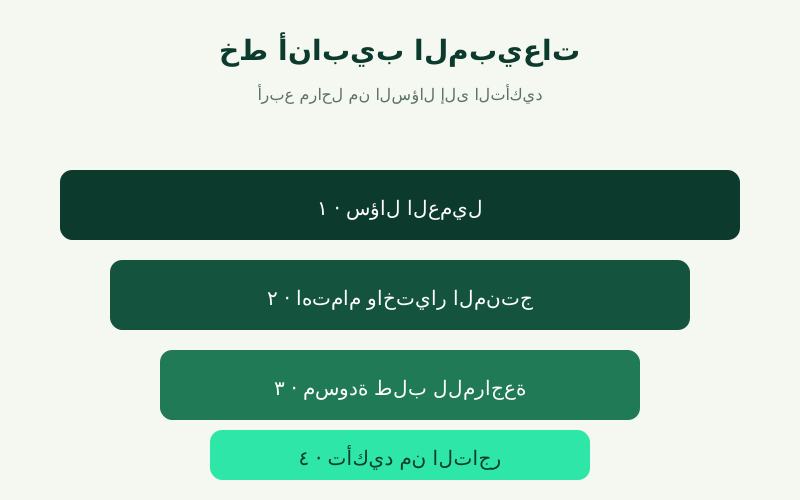
افتح «خط المبيعات» لعرض العملاء المحتملين موزعين على المراحل: new (جديد)، contacted (تم التواصل)، qualified (مؤهل)، quote_requested (طُلب عرض سعر)، order_draft (مسودة طلب)، won (رابح)، lost (خاسر). ويمكن تصفية القائمة بالمرحلة، وتحديث مرحلة أي عميل محتمل من الصفحة نفسها، مع عرض نقاطه (Score) واهتمامه وقيمته التقديرية.
8. المنتجات والخدمات
ما الذي ستتعلمه: إضافة منتجاتك وخدماتك التي يبيع منها الوكيل ويجيب عنها.
الخطوات
- افتح «المنتجات والخدمات». تظهر منتجات مساحة عملك الحالية مع أسعارها ومخزونها وحالة تفعيلها.
- انقر «إضافة» 1 واملأ الاسم ورمز المنتج (SKU) والوصف والسعر والعملة والمخزون، ثم احفظ.
- لتعديل منتج موجود، افتح صفحة تعديله وحدّث حقوله ثم احفظ. ولحذف منتج، استخدم زر «حذف» بجانبه. (الحذف نهائي لهذا المنتج داخل مساحتك.)
استيراد كتالوج من ملف CSV
أعلى صفحة المنتجات نفسها نموذج «استيراد كتالوج من ملف CSV»: ارفع ملفاً صفه الأول يحتوي حتماً على عمودي name وprice؛ والأعمدة الاختيارية هي stock وdescription وsku وcurrency. الصفوف غير الصالحة لا تُستورد بصمت أبداً — بل تُتخطى ويُعرض أسفل النموذج سبب تخطي كل صف منها (رقم الصف وسببه)، فتراجعها وتصححها وتعيد الرفع.
9. قاعدة المعرفة
ما الذي ستتعلمه: تعليم الوكيل إجاباتك المعتمدة: الأسعار والسياسات والتوصيل والإرجاع والأسئلة الشائعة.
لماذا هي أهم صفحة في المنصة؟
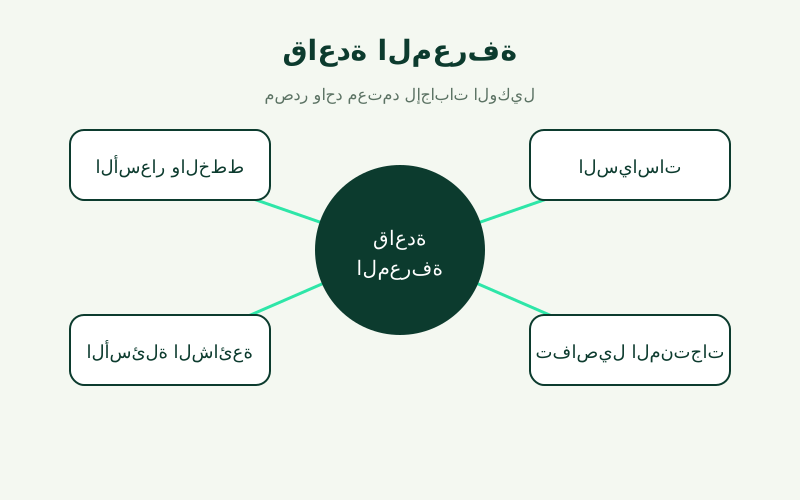
الوكيل — سواء بالاسترجاع المحلي أو بالنموذج اللغوي — يجيب فقط من المستندات المعتمدة في هذه الصفحة ومنتجاتك. فإذا سأل عميل عن شيء غير موجود هنا، يجيب الوكيل بأنه لا يعرف ويحوّل المحادثة إلى بشري، بدل أن يخترع إجابة. لذلك جودة الرد الآلي تساوي جودة ما تكتبه هنا.
الخطوات
- افتح «قاعدة المعرفة». تظهر مستنداتك الحالية مع تصنيفاتها.
- انقر «إضافة معرفة» 1 واملأ العنوان والتصنيف (من:
faqأسئلة شائعة،policyسياسة،deliveryتوصيل،returnsإرجاع،pricingأسعار،serviceخدمة،otherأخرى) ونوع المصدر (يدوي أو رابط) والمحتوى، ثم احفظ. - تظهر رسالة «تمت إضافة المعرفة. يمكن للوكيل الآن الإجابة منها فقط.» — والمستند المضاف معتمد افتراضياً، فيدخل فوراً في إجابات الوكيل.
- لتعديل مستند موجود، افتح صفحة تعديله وحدّث العنوان أو التصنيف أو المحتوى أو القاعدة المرتبطة به ثم احفظ — فالتعديل متاح للمستندات، لا الإضافة والحذف فقط.
- لحذف مستند، استخدم زر «حذف» بجانبه؛ وعندها يتوقف الوكيل عن الإجابة منه.
- ويمكن تنظيم المستندات في قواعد معرفة متعددة، وربط كل مستند بقاعدة، وربط كل وكيل بقواعد محددة من صفحة تعديل الوكيل — فالوكيل الذي لم تُعيَّن له قواعد يجيب من كل معرفة المساحة، والوكيل الذي عُيّنت له قواعد يجيب منها فقط، والوكيل الذي أُفرغت قواعده بعد تعيين لا يجيب من شيء.
إعداد المعرفة في دقائق: استيراد ورفع وأسئلة جاهزة
كل طرق الإعداد التالية موجودة في صفحة «قاعدة المعرفة» نفسها — لا توجد صفحة استيراد منفصلة:
- استيراد من رابط موقع: الصق رابط صفحة عامة في نموذج «استيراد من رابط موقع» وانقر «استيراد الرابط». يُجلب النص المقروء من الصفحة ويُحفظ المستند بانتظار اعتمادك (شارة «بانتظار الاعتماد»)، ولا يجيب منه الوكيل حتى تنقر «اعتماد» بجانب المستند. هذه هي نقطة المراجعة البشرية: راجع النص المجلوب أولاً، ثم اعتمده.
- رفع مستند: ارفع ملف
txtأوmdأوpdfفي نموذج «رفع مستند» (العنوان اختياري — اسم الملف إن تُرك فارغاً). المرفوع يُعتمد مباشرة لأنه من إدخالك أنت، فيدخل في إجابات الوكيل فوراً. - سؤال وجواب جاهز: في نموذج «سؤال وجواب جاهز» اكتب السؤال والجواب واختر القاعدة (أو «عامة»)، فيُنشأ المستند معتمداً عند الإنشاء — وهو أسرع طريق لإضافة أسئلة شائعة دقيقة.
10. الوكيل الذكي
ما الذي ستتعلمه: كتابة تعليمات وكيل المبيعات الذي يرد على واتساب، بمولّد برومبت يساعدك على البدء. متى تستخدمها: عند الإعداد، وعندما تريد تغيير شخصية الردود أو شروط التسليم.
تنبيه أولي — صفحة «الوكيل الذكي» لم تعد صفحة تعديل
فتح «الوكيل الذكي» من القائمة الجانبية لا يعرض صفحة تعديل مستقلة بعد اليوم: بل يُحوَّل تلقائياً إلى قسم «برومبت الوكيل» (#behavior) في صفحة وكيلك — أو إلى صفحة إنشاء وكيل إن لم يكن لديك وكيل بعد. وأي لقطة أو شرح قديم لصفحة تعديل منفصلة هو لصفحة ميتة لا تُعرض — لا تبحث عنها. كل ما يلي يحدث داخل صفحة الوكيل نفسها.
الخطوات — قسم «برومبت الوكيل»
- افتح «الوكيل الذكي» (أو افتح وكيلك من «وكلاء الذكاء الاصطناعي» وانزل إلى قسم «برومبت الوكيل»).
- اقرأ الشريط الأصفر أعلى القسم أولاً، وهو نصه حرفياً: «الرجاء تعبئة قاعدة المعرفة لأن الوكيل يعتمد بإجاباته منها — الخدمات والأسعار والباقات والأسئلة الشائعة وخطوات الدعم، بأي عملة وبأي طبيعة اشتراك تناسب شركتك.» — ثم افتح قاعدة المعرفة من رابطه إن كانت فارغة، فالبرومبت وحده لا يغني عنها.
- اكتب تعليماتك في حقل «برومبت الوكيل» — أو انقر «توليد Prompt» 2 فيفتح مولّد: اكتب نبذة عن مهمة الوكيل (نشاط الشركة وخدماتها وأسلوب الرد المطلوب)، فيولّد لك النظام مسودة برومبت عبر النموذج اللغوي من الخادم نفسه (Claude افتراضياً، وOpenAI بديلاً عند غيابه — والمتصفح لا يتصل بأي مزوّد أبداً)، ثم راجع المسودة وطبّقها أو أعد التوليد بنفس النبذة.
- انقر «حفظ البرومبت» 1.
ماذا يفعل برومبتك فعلياً؟
عندما تضع برومبتاً في هذا الحقل، يصبح هو لبّ تعليمات الرد: يُلحق به النظام فقط شروط التسليم للبشري وقسم المعرفة المعتمدة (مع قاعدة «لا تخترع»)، ولا تُلحق به أجزاء الشخصية والنبرة واللغة وأسئلة التأهيل القديمة. وعندما تترك الحقل فارغاً، يعمل التجميع القديم كما كان — لكنه يسري على ردود واتساب فقط؛ فالويدجت يحتفظ ببرومبته الخاص. لذلك: إذا كتبت برومبتاً، اكتب فيه كل ما يهمك (النبرة واللغة وشروط التسليم) لأنه لن يأتي من مكان آخر.
ai مقابل human) وزر «استئناف الذكاء الاصطناعي» داخل قائمة ⋮ في المحادثة (الفصل 6)، وتفعيل الوكيل نفسه من أزرار صفحة الوكيل (الفصل 11). اضبط الشخصية هنا، وتحكم بالتشغيل من هناك.سلسلة المزوّدين — تحويل احتياطي حقيقي
اختيار المزوّدين وتسلسلهم إعداد منصّة (وليس إعداد تاجر من واجهة)، لكن سلوكه يهمك: يحاول النظام المزوّد الأساسي المهيأ أولاً، ثم المزوّد الآخر المهيأ عند فشل قابل لإعادة المحاولة، ثم الاسترجاع المحلي من المعرفة المعتمدة أخيراً — والفشل غير القابل لإعادة المحاولة (مثل خطأ HTTP 400) يتخطى المزوّدات اللغوية المتبقية إلى المحلي مباشرة. فإذا فشل كل مزوّد لغوي، يجيب الاسترجاع المحلي من معرفتك المعتمدة أو يحوّل إلى بشري — لا رد فارغ ولا اختراع.
11. وكلاء الذكاء الاصطناعي
ما الذي ستتعلمه: إنشاء وإدارة وكلاء متعددين (مبيعات، متجر، وغيرها) مع أدواتهم وموافقاتهم وويدجت المتجر.
قائمة الوكلاء
افتح «وكلاء الذكاء الاصطناعي». تظهر وكلاؤك مع نوع كل وكيل وقناته وحالته (draft مسودة، active نشط، paused متوقف) وعدد محادثاته وآخر نشاط. ومن صفحة الوكيل يمكن إيقافه أو تنشيطه أو اختباره أو ضبط الويدجت الخاص به، وحذفه — والحذف بصلاحية إدارة الوكلاء فقط، ويُبقي سجل المحادثات وسجل الأدوات (بإلغاء ارتباطها بالوكيل) بينما تُحذف الموافقات وجلسات الصوت المرتبطة به.
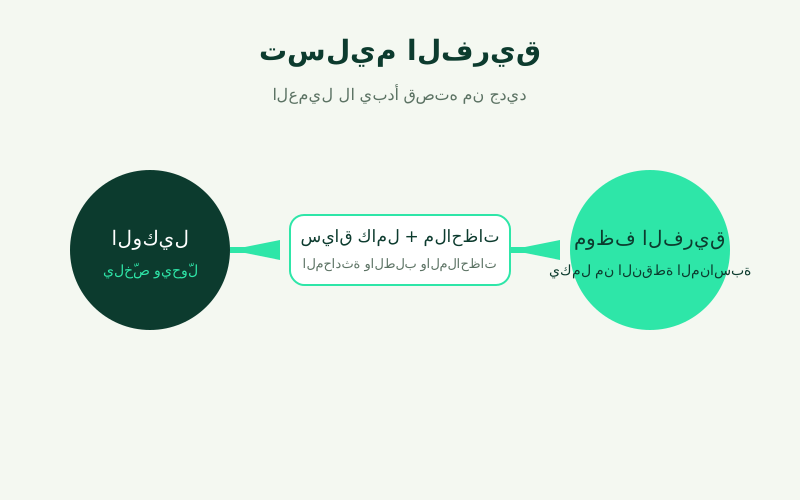
إنشاء وكيل جديد — مسودة فوراً، بلا معالج
- من قائمة الوكلاء انقر «إنشاء وكيل» واملأ نموذجاً واحداً فقط: الاسم، والنوع (متجر / مبيعات / مخصص)، والقناة (ويدجت / واتساب)، واللغة، والنبرة، والشخصية (Persona)، والتكامل المرتبط إن وجد، ثم «إنشاء كمسودة». لا يوجد معالج من 7 خطوات — الوكيل يُنشأ فوراً بحالة مسودة.
- من صفحة الوكيل اضبط أدواته وشخصيته وقواعد معرفته ومنتجاته المسموحة، ثم اختبره، ثم فعّله.
- ووكيل المتجر تحديداً يعمل بأدوات المتجر الحقيقية: البحث في المنتجات، وعرض التفاصيل، والتحقق من المخزون، وتعديل السلة، ومسودة الطلب.
خارطة صفحة الوكيل
صفحة الوكيل الواحد مرتبة هكذا من الأعلى: الترويسة مع أزرار التفعيل/الإيقاف والتضمين والتعديل والحذف والفحص، ثم قسم «الإعدادات والشخصية والصلاحيات»، ثم «اختبار المحادثة»، ثم «تخصيص الويدجت» (لوكيل الويدجت فقط)، ثم «موافقات معلّقة»، ثم قسم «برومبت الوكيل» (#behavior — راجع الفصل 10)، ثم «أحدث المحادثات»، ثم «سجل تنفيذ الأدوات». وزر «تعديل» نفسه لا يفتح صفحة تعديل — بل يحوّلك إلى القسم نفسه (#behavior). فإذا ضللت الطريق في صفحة الوكيل، ابحث عن العناوين بهذا الترتيب.
تعطيل الأدوات — تعطيل حقيقي
من صفحة تعديل الوكيل، الأدوات غير المحددة تُحفظ معطّلة فعلاً (سجل enabled=false)، ولا يعود الوكيل يستدعيها. وانتبه للفرق عن السلوك القديم: سابقاً كان إلغاء تحديد أداة يحذف سجلها فيعود الوكيل يعتبرها مفعّلة افتراضياً — هذا أُصلح، فالمعطّل اليوم يبقى معطلاً.
إيقاف الويدجت يوقف المحادثة فعلاً
إذا عطّلت الويدجت من إعدادات الوكيل، فإن محادثات الزوار الجديدة تُرفض من الخادم نفسه برسالة «الويدجت معطّل لهذا الوكيل.» — لا واجهة فارغة ولا رد متأخر، بل رفض صريح. ونفس البوابة ترفض الوكيل غير المفعّل، والدومين غير المسموح (إن حددت قائمة دومينات مسموحة). ومفاتيح الزوار تُصدر من الخادم موقّعة (HMAC) ومربوطة بالوكيل وتنتهي بعد يوم؛ فالمفتاح المزوّر أو المنتهي أو المخصص لوكيل آخر يُرفض برسالة واضحة ويطلب مفتاحاً جديداً.
الصوت — خلف جلسة وحدّ دقائق بحساب خادمي
الصوت في الويدجت يعمل فقط عبر جلسة صوتية يفتحها الخادم للوكيل، وكل نسخ وتوليد صوتي يشترط جلسة سارية. والدقائق تُحسب على الخادم من مدة الجلسة الفعلية، بسقف 60 دقيقة للجلسة الواحدة كحد أقصى للإدخال — لا حساب من المتصفح ولا أرقام يرسلها الزائر. وإذا كان حد الدقائق الصوتية في خطتك صفراً، لا يظهر خيار تفعيل الصوت أصلاً ولا زر الميكروفون في الويدجت. وحدود الخطط: البداية 60 دقيقة/شهر، النمو 300، الأعمال 1200.
الموافقات — أهم قاعدة أمان في المنصة
الإجراءات المؤثرة لا تُنفَّذ تلقائياً: عندما يقترح وكيل إجراءً مؤثراً (مثل مسودة دفع أو طلب)، تُنشأ موافقة تنتظر قراراً بشرياً صريحاً خلال 30 دقيقة، وبنفس الوسائط المعتمدة تماماً دون تغيير. الموافقة المنتهية أو المرفوضة لا تُنفَّذ، والطلب المكرر — حتى المتزامن — يُعاد من السجل بدل تكرار الأثر (Idempotency). راجع الموافقات المعلّقة من صفحة الوكيل واقبلها أو ارفضها قبل انتهاء المهلة.
ويدجت المتجر وصفحة المعاينة
لوكيل المتجر صفحة تضمين (Embed) وويدجت JavaScript يُضاف إلى موقعك ليظهر مساعد التسوق داخل متجرك. ولتجربة التدفق الحقيقي قبل الإطلاق، افتح صفحة المعاينة العامة /widget/demo: بحث، إضافة إلى سلة، إجمالي محسوب من أسعارك الحالية، ومسودة بانتظار موافقة — دون تحصيل أي مبلغ.
مختبر اختبار الوكيل — تجريبي فقط، بلا أي أثر حقيقي
افتح «مختبر الوكيل» من القائمة الجانبية. الصفحة تحمل شريطاً أصفر نصه حرفياً: «تشغيل تجريبي فقط — لا يُرسل واتساب أبداً، ولا تُنفذ أي أداة، ولا تُنشأ رسائل أو عملاء أو مسودات طلبات. كل ما يُعرض هنا من أدوات هو مقترحة فقط — لم تُنفذ». فاقرأ نتائج المختبر على هذا الأساس: الأدوات التي «يقترحها» الوكيل أثناء الاختبار مقترحة فقط ولم تُنفذ، والتشغيل يكتب فقط في سجلي التشغيلات والنتائج.
- أنشئ حالة اختبار: سؤال عميل متوقع، ونص متوقع بالرد (اختياري)، وأداة متوقعة مقترحة (اختياري)، ونصوص ممنوعة بالرد سطراً لكل نص (اختياري)، ووكيل مرتبط (اختياري — يقيّد المعرفة المسترجعة بقواعد الوكيل)، وحالة نشطة.
- انقر «تشغيل كل الحالات النشطة (تجريبي)» فيُشغَّل كل نشط منها بتمريرة مزوّد واحدة، وتظهر صفحة النتائج بنجاح/فشل كل حالة مع الرد الفعلي والأدوات المقترحة.
- راجع سجل التشغيلات من «سجل التشغيلات» (
/test-lab/runs) وافتح أي تشغيل لتفاصيله.
المتاجر الخارجية وبوابة تأكيد التاجر
افتح «المتاجر الخارجية الجاهزة» من القائمة الجانبية. تربط المنصة متجرك الخارجي أو نظام CRM عبر موفّر من قائمة: WooCommerce، وHlool Connector، وShopify، وMagento، وHubSpot، وSalesforce، وPipedrive. المفاتيح تُحفظ مشفّرة ولا تظهر أبداً بعد الحفظ، وزر «اختبار الاتصال» يتحقق من الربط. ولموفّري المتاجر: تصفح الكتالوج والبحث عن طلب من الصفحة نفسها. وأهم قاعدة: بوابة تأكيد التاجر — فعندما يقترح الوكيل طلباً خارجياً، تُنشأ مسودة خارجية محلياً أولاً ولا يُرسل شيء، ثم ترسلها أنت بنفسك بزر «تأكيد وإرسال» من جدول المسودات. فلا طلب خارجي يخرج من المنصة دون ضغطة تأكيد بشرية.
12. منصة المطورين
ما الذي ستتعلمه: إنشاء مشاريع ومفاتيح API وربط أنظمتك الخارجية بالمنصة.
الوصول يتطلب بريداً مفعّلاً — مثل كل لوحة التحكم
صفحة «منصة المطورين» تقع — مثل كل صفحات لوحة التحكم — خلف تفعيل البريد الإلكتروني: بلا بريد مفعّل لن تدخل لوحة التحكم أصلاً (الفصل 2)، ففعّل بريدك أولاً.
المشاريع ومفاتيح API
- افتح «منصة المطورين».
- أنشئ مشروعاً، ثم أنشئ مفتاحاً (Credential) له. المفتاح الكامل يظهر مرة واحدة فقط عند الإنشاء — انسخه واحفظه فوراً في مكان آمن، لأن المنصة تحفظ تجزئته (SHA-256) فقط ولا يمكنها عرضه مجدداً.
- عند الحاجة، استخدم «تدوير» لإصدار مفتاح جديد وإبطال القديم، أو «إلغاء» لإبطال مفتاح فوراً.
النطاقات الستة فقط — لا نجمة
كل مفتاح يحمل نطاقات من قائمة مغلقة من ستة فقط: agents:read، conversations:read، conversations:write، integrations:read، tools:read، usage:read. وأي نطاق آخر — بما فيه * — يُرفض عند إنشاء المفتاح. والمفتاح القديم الذي يحمل * (إن وُجد من قبل هذا القيد) ما زال يجتاز فحص النطاق حتى تدويره، لكن تدويره يُسقط النجمة ويحوله إلى النطاقات الستة المسموحة فقط. والإنشاء الافتراضي يمنح agents:read وconversations:read فقط. واختر دائماً أقل نطاق يكفي عملك: مفتاح للقراءة فقط لا يحتاج conversations:write أبداً.
التكاملات الخارجية
من نفس الصفحة يمكن تسجيل تكامل API خارجي عبر HTTPS. ويحمي النظام هذا المسار بحارس SSRF: يُسمح بـ HTTPS فقط، دون إعادة توجيه، ودون عناوين شبكات خاصة. وينطبق على كل مفتاح حدّ معدل (Rate Limit) ونطاقات (Scopes) وسجل طلبات يمكنك مراجعته (آخر 30 طلباً). وتظهر التكاملات المسجلة في قائمة «التكاملات» أسفل الصفحة مع زر حذف لكل تكامل. وتنبيه صريح: التكامل الخارجي مسجّل في النظام لكنه لم يُختبر ضد موفّر حقيقي بعد — اختبره في بيئة آمنة قبل الاعتماد عليه في الإنتاج.
13. ربط واتساب
ما الذي ستتعلمه: ربط رقم أعمالك على واتساب بالمنصة والتحقق من الاتصال. متى تستخدمها: مرة واحدة عند الإعداد، وعند إضافة رقم جديد أو تجديد رمز منتهٍ.
قبل البدء في Meta
في Meta for Developers: أنشئ تطبيقاً، أضف منتج WhatsApp، أنشئ أو اختر حساب WhatsApp Business (WABA)، أضف رقم الهاتف، واضبط الويب هوك على الرابط الظاهر في أعلى صفحة واتساب بالمنصة مع رمز التحقق الخاص بمساحتك (وليس رمزاً عاماً مشتركاً)، واشترك في حقل messages. والتسجيل المدمج (Embedded Signup) مرحلة مخصصة قادمة — أي أنه غير مبني بعد؛ والربط الحالي يدوي عبر هذه الخطوات.
الخطوات في YAHYI
- افتح «واتساب». في الأعلى تجد «بيانات الويب هوك»: رابط الويب هوك، ورمز التحقق الخاص بمساحتك مع زر «نسخ» بجانبه، والحالة الحالية للحساب. انسخ الرابط والرمز إلى إعدادات تطبيق Meta — الرمز يُنشأ تلقائياً عند أول حفظ لبيانات الاتصال، ويبقى خاصاً بمساحتك وحدها.
- في نموذج «بيانات الاتصال» املأ: WABA ID، واسم النشاط في Meta، وPhone Number ID من Meta، ورقم العرض (مثال: +970599000000)، ورمز الوصول المؤقت/الدائم من Meta، ثم انقر «حفظ بيانات الاتصال» 1. ورمز الوصول لا يُعرض أبداً في المتصفح أو السجلات بعد حفظه، وهو مشفّر أثناء التخزين. وحفظ البيانات يضع الحساب والرقم في حالة
pending— «مسجل لكن لم يُتحقق منه بعد». - انقر «فحص الاتصال مع Meta» (يظهر فقط عند وجود حساب مسجل). فقط عند نجاح هذا الفحص تتحول حالة الحساب والرقم من
pendingإلىconnected؛ وعند فشل الفحص تتحول إلىerrorمع سبب الفشل. والحالةpending(أوerror) تعني أن الإرسال مغلق — فبوابة الإرسال تشترط حالةconnected— لكن الرسائل الواردة تصل وتُحفظ حتى قبل الفحص.
أكثر من رقم؟
أعد إرسال النموذج نفسه لكل رقم إضافي: نفس WABA ID ورمز الوصول، مع Phone Number ID ورقم عرض جديدين. وتظهر الأرقام المسجلة في قسم «الأرقام المسجلة في هذه المساحة» أسفل النموذج، مع حالة كل رقم. وتُعرض في صندوق الوارد شارة «وارد عبر» برقم الأعمال الذي وصلت عليه كل محادثة. وقيد صريح: مساحة العمل فيها حساب WABA واحد فقط؛ فالأرقام المتعددة تعمل كاملة إذا كانت من نفس حساب Meta، أما أرقام من حسابات WABA مختلفة فإرسال الثاني يستبدل رمز الحساب ويعطل الإرسال من الأول (والاستقبال يبقى شغالاً لأنه يُطابق بـ Phone Number ID).
محادثة تجريبية
زر «إنشاء محادثة تجريبية» ينشئ محادثة ببيانات عيّنة محلية فقط، ولا يُرسل شيئاً عبر Meta — وهو مخصص لتجربة واجهة صندوق الوارد دون مساس بعملاء حقيقيين.
whatsapp_business_messaging وwhatsapp_business_management)، والصقه في حقل الرمز نفسه، ثم أعد الحفظ ثم الفحص.14. الأتمتة
ما الذي ستتعلمه: إنشاء قواعد تعمل تلقائياً عند أحداث محددة (مثل وصول رسالة).
الخطوات
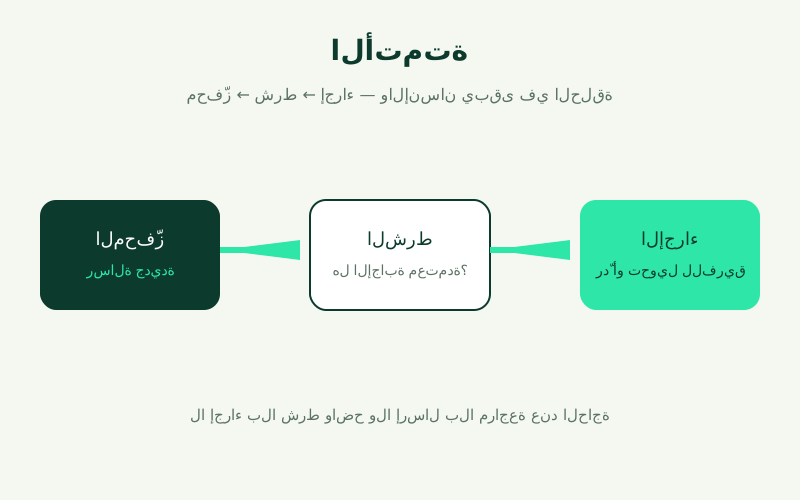
- افتح «الأتمتة». تظهر قواعدك الحالية مع محفّز كل قاعدة وحالتها وعدد مرات تشغيلها، وأسفلها سجل آخر 20 تشغيلاً.
- أنشئ قاعدة جديدة: الاسم، والمحفّز، ونوع الإجراء، وعنوان الإجراء، ومدة التأخير بالدقائق، وخيار التجربة الجافة الدائمة إن أردت. إنشاء القاعدة وتفعيلها/إيقافها وحذفها كلها بصلاحية إدارة الأتمتة.
- قبل تفعيل قاعدة على محادثات حقيقية، استخدم «تجربة جافة لمرة واحدة» (Dry Run) من زر القاعدة: تشغيل واحد فقط لا يُرسل شيئاً ولا يُعدّل شيئاً، ولا يغيّر حالة القاعدة — فالقاعدة الحية تبقى حية بعد التجربة، والقاعدة المجرَّبة لمرة واحدة لا تموت (عكس السلوك القديم الذي كان يحفظ علامة التجربة على القاعدة نفسها فيقتلها بصمت).
- لإيقاف قاعدة موقتاً أو إعادة تفعيلها استخدم زر التفعيل/الإيقاف بجانبها؛ ولحذفها استخدم زر «حذف».
المحفّزات والإجراءات — ما الذي يعمل فعلاً
المحفّزات المتوفرة: inbound_message (وصول رسالة)، lead_created (إنشاء عميل محتمل)، lead_stage_changed (تغيّر مرحلة عميل محتمل)، conversation_closed (إغلاق محادثة)، follow_up_due (استحقاق متابعة). والإجراءات: إنشاء متابعة، ووسم جهة اتصال، وتحويل المحادثة إلى بشري. والقواعد المفعّلة فقط هي التي تُنفَّذ عند وقوع المحفّز — القاعدة الموقوفة لا تعمل حتى لو وقع حدثها.
الشروط والتأخير ومنع التكرار — كلها حقيقية
- الشروط: تُقيَّم فعلاً على موضوع الحدث بصيغة الحقل (مثل مرحلة العميل المحتمل أو حالة المحادثة)؛ فإذا لم يتحقق شرط واحد، لا يُنفَّذ الإجراء ولا يُسجَّل تشغيل ناجح.
- التأخير: تأخير 0 يعني الآن فوراً — لا 60 دقيقة مخفية. أما التأخير الأكبر من صفر: فالمتابعة تُنشأ فوراً لكن موعد استحقاقها بعد التأخير، والإجراءات الأخرى تُؤجَّل عبر طابور حتى انقضاء التأخير ثم تُنفَّذ.
- منع التكرار: نفس القاعدة على نفس الموضوع لا تتكرر خلال نافذة 60 دقيقة — فالرسالة الواحدة أو الحدث المتكرر لا يطلقان عشر متابعات مكررة.
15. المتابعات والقوالب المعتمدة
المتابعات
افتح «المتابعات» لعرض مهام المتابعة المعلّقة: العنوان والملاحظات وجهة الاتصال والمحادثة المرتبطة وموعد الاستحقاق. أنشئ مهمة جديدة من الصفحة نفسها، وعلّمها «منجزة» عند إتمامها. وتظهر المتابعات المعلّقة أيضاً في لوحة التحكم وفي الشريط العلوي عبر زر «المتابعات».
القوالب المعتمدة
القوالب هي رسائل Meta المعتمدة التي تُستخدم عندما لا يصلح النص الحر — وأهم حالة: الرد خارج نافذة الـ 24 ساعة من آخر رسالة للعميل. افتح «القوالب المعتمدة» وأنشئ قالباً بالاسم والنص والتصنيف (مثل utility) وخيار طلب الموافقة (مفعّل افتراضياً). ويُستخدم القالب في الأتمتة والردود خارج النافذة بدل النص الحر — وأهم استخدام عملي: إرساله مباشرة من داخل المحادثة في صندوق الوارد (الفصل 6)، حيث تظهر القوالب المعتمدة فقط. وتذكّر: الاعتماد يأتي من Meta وحدها؛ قالب أنشأته في YAHYI دون اعتماد Meta لن يظهر في قائمة الإرسال، وسيُرفض إرساله برسالة واضحة.
16. الطلبات وعروض الأسعار
ما الذي ستتعلمه: مراجعة مسودات الطلبات وعروض الأسعار التي يجهّزها الوكيل والموافقة عليها أو إلغاؤها.
افتح «الطلبات وعروض الأسعار». تظهر المسودات بحالاتها، وأهمها pending_confirmation (بانتظار تأكيد صريح)، ومع كل مسودة عمود «الوكيل»: اسم الوكيل الذي أنشأها، أو وكيل محادثتها عند الربط، أو «—» عند غياب الربط. افتح المسودة وراجع بنودها وإجماليها المحسوب من أسعارك الحالية، ثم «تأكيد» أو «إلغاء». والتأكيد يعيد حساب الإجماليات ويثبّت حالة «مؤكدة» فقط — لا يخصم مخزوناً ولا يحصّل مبلغاً حقيقياً. وقاعدة ثابتة في المنصة: لا يُحصَّل أي مبلغ حقيقي — المسودة تبقى مسودة بانتظار تأكيد، والتحصيل الفعلي غير مدمج بعد ويتطلب موفّر دفع موثّقاً.
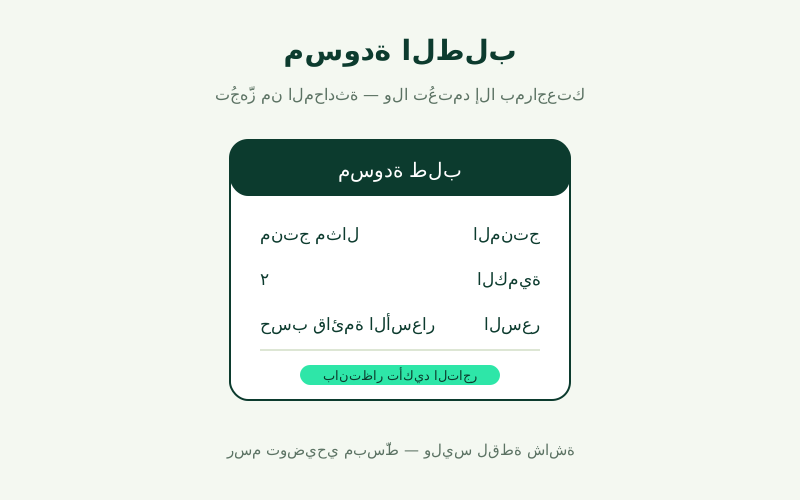
17. التحليلات
افتح «التحليلات» لعرض مقاييس مساحة عملك المجمّعة من بياناتك الحقيقية: المحادثات والرسائل والتحويلات وغيرها من المؤشرات المتوفرة في الصفحة. ولا تعرض المنصة أي أرقام توضيحية أو تنبؤات نمو؛ كل رقم يظهر هو نتيجة تجميع لنشاطك الفعلي خلال الفترة المعروضة.
stage_changed_at)، والطلبات المؤكدة على تاريخ التأكيد (confirmed_at) — فطلب أُنشئ الشهر الماضي وأُكّد هذا الشهر يظهر في مؤكدات هذا الشهر لا في طلبات الشهر الماضي. ويوم «إلى» يُحسب كاملاً حتى نهاية اليوم. ومتوسط أول رد في لوحة التحكم (الفصل 4) يُحسب من أول رد فعلي فقط.
لوحة العائد على الاستثمار — أرقام حقيقية فقط، بلا تجميل
افتح «عائد الاستثمار» من القائمة الجانبية. هذه اللوحة لا تتنبأ ولا تجمّل — وكل رقم فيها له تعريف ضيق يجب أن تقرأه به، وإلا قرأته خطأ:
- التسليمات للبشري = عدد أحداث، لا عدد محادثات: فالمحادثة الواحدة التي سُلّمت مرتين تُحسب مرتين. ولا تقارن هذا الرقم بعدد المحادثات مباشرة.
- المحادثات بانتظار بشري = لقطة لحظية (Snapshot)، لا مقياس فترة: فهو عدد المحادثات المعلّقة الآن، وليس عدد ما تراكم خلال الفترة المعروضة.
- العملاء المنسوبون للوكيل: يُنسب العميل المحتمل فقط إذا أُنشئ بعد ربط المحادثة بالوكيل — ولا يوجد إسناد بأثر رجعي لما قبل الربط.
- متوسط أول رد يُعرض مع عدد الحالات (n=) التي حُسب منها — فاقرأ العدد مع المتوسط، لا المتوسط وحده.
- إجمالي المسودات المؤكدة — ليس إيراداً محصّلاً: المبالغ المعروضة حسب الوكيل هي إجماليات مسودات، لا مبالغ قبضتها فعلاً. فلا تقرأها كإيراد ولا تضعها في تقرير مالي.
- فجوات المعرفة والأسئلة المتكررة: فجوات المعرفة هي أحدث رسائل واردة في المحادثات المعلّقة حالياً بانتظار بشري — أي الأسئلة التي لم تجد إجابة معتمدة؛ والأسئلة المتكررة هي الأسئلة الحرفية المتكررة كما وردت. وكلاهما مدخل مباشر لإضافة مستندات إلى قاعدة المعرفة (الفصل 9).
18. الاشتراك والاستخدام والفواتير
ما الذي ستتعلمه: معرفة باقتك الحالية وحدودها، وتغيير الباقة، وإلغاء الاشتراك، ومراجعة فواتيرك. بوابة الدفع: Stripe هو موفّر الدفع الوحيد — لا يوجد مسار فوترة تجريبية (Sandbox) بعد اليوم، وصفحة الاشتراك نفسها خلف صلاحية إدارة الفوترة، فلا يراها إلا من يملكها.
قراءة الصفحة
افتح «الاشتراك والاستخدام». في الأعلى تظهر: الخطة الحالية (مثل البداية)، والحالة (مثل trialing تجريبي، أو grace مهلة إلغاء)، والفترة (شهرية/سنوية)، والسعر، وتحتها عدّادات الاستخدام مقابل الحدود: المحادثات، رسائل الذكاء الاصطناعي، أرقام واتساب، ومقاعد الفريق — وعند بلوغ أي حد تظهر عبارة «تم بلوغ الحد» بالأحمر بجانبه. وأسفلها بطاقات الباقات الثلاث، ثم بطاقة الدفع عبر Stripe، ثم قسم «الفواتير» (وعند عدم وجود فواتير تظهر عبارة «لا فواتير بعد»).
حدود الخطط (من البذور الحالية)
| الحد | البداية ($29/شهر · $290/سنة) | النمو ($79/شهر · $790/سنة) | الأعمال ($199/شهر · $1,990/سنة) |
|---|---|---|---|
| محادثات / شهر | 300 | 2,000 | 10,000 |
| رسائل ذكاء اصطناعي / شهر | 300 | 2,000 | 10,000 |
| وكلاء مفعّلون | 1 | 3 | 10 |
| تكاملات خارجية | 1 | 3 | 10 |
| دقائق صوتية / شهر | 60 | 300 | 1,200 |
| مقاعد فريق | 2 | 10 | 50 |
| أرقام واتساب | 1 | 3 | 10 |
كل خطة تشمل تجربة مجانية 7 أيام. والأسعار والحدود تُقرأ من قاعدة بيانات المنصة وقابلة للتعديل من لوحة إدارة المنصة؛ فإذا اختلف رقم هنا عما في صفحة الأسعار المنشورة، فالمنشورة أحدث.
التجربة المجانية — 7 أيام على الخطة المختارة
عند التسجيل تبدأ تجربة مجانية لمدة 7 أيام على الخطة التي اخترتها من صفحة التسجيل أو صفحة الأسعار (الفصل 2) — بلا بطاقة وبلا دفع. وعند انتهاء الأيام السبعة، تُنهي مهمة يومية مجدولة التجربة تلقائياً إلى حالة «انتهت التجربة» (expired) إن لم تدفع؛ فلا تجربة مفتوحة إلى الأبد ولا خصم مفاجئ. وللدفع قبل انتهاء التجربة، استخدم بطاقة الدفع عبر Stripe في الصفحة نفسها.
تغيير الباقة — لكل حالة قاعدة مختلفة
- في بطاقات الباقات، اختر الفترة (شهري/سنوي) من القائمة المنسدلة للبطاقة، ثم انقر «اختيار» 1 للبطاقة المطلوبة — أو «تبديل الفاصل» إن كانت بطاقة خطتك الحالية (والزر لا يُفعَّل إلا باختيار فاصل مختلف عن فاصلك الحالي).
- أثناء التجربة: تبديل الخطة مجرد تغيير لخطة التجربة نفسها — لم يُدفع شيء بعد، والسعر الكامل للخطة الجديدة هو ما يُدفع لاحقاً عند الدفع.
- ترقية لخطة أغلى بنفس الفاصل: تُفتح صفحة دفع Stripe لمرة واحدة بفرق السعر بالضبط (سعر الخطة الجديدة ناقص سعر الحالية)، لا بسعر الخطة كاملاً.
- تبديل الفاصل (شهري ↔ سنوي) بأي اتجاه: يُفتح دفع اشتراك جديد كامل للخطة والفاصل المطلوبين — لا دفع فرق ولا ترقية جزئية.
- تخفيض أو مساواة بنفس الفاصل: لا يحدث فوراً أبداً — بل يُجدول لنهاية فترتك الحالية، ثم يُطبَّق تلقائياً عندها بفضل المهمة اليومية المجدولة نفسها. والتخفيض المجدول يظهر على اشتراكك حتى موعد تطبيقه.
- اشتراك ملغى أو متأخر أو منتهٍ: لا يقبل ترقية بفرق سعر — بل يلزمه دفع اشتراك جديد كامل. فلا تدفع فرقاً على اشتراك ميت.
- منع الدفع المزدوج: إذا كان لديك اشتراك نشط أو تجريبي مرتبط بمرجع Stripe، فإن زر «الدفع عبر Stripe» يرفض الدفع المباشر ويطلب تبديل الخطة بدلاً منه — حتى لا ينشأ اشتراك متكرر ثانٍ على نفس المساحة.
إلغاء الاشتراك — بنهاية الفترة دائماً
انقر «إلغاء بنهاية الفترة» 2. الإلغاء لا يقطع خدمتك فوراً أبداً: يدخل الاشتراك حالة «مهلة إلغاء» (grace) وتبقى الخدمة متاحة حتى نهاية فترتك المدفوعة (أو نهاية التجربة للتجريبيات)، ثم تُغلق المهمة اليومية المجدولة المهلة إلى «ملغي». والإلغاء الفوري لا يأتي إلا من Stripe نفسه، لا من زر في لوحة التحكم. وإذا كان الإلغاء مجدولاً بالفعل، يخبرك الزر بذلك بدل إنشاء إلغاء ثانٍ.
الدفع عبر Stripe
بطاقة «الدفع عبر Stripe» تحوّلك إلى صفحة دفع Stripe الآمنة لإتمام الاشتراك، وبعد نجاح الدفع تعود إلى صفحة نجاح تُثبّت اشتراكك. وانتبه: إذا لم تكن مفاتيح Stripe مهيأة في بيئة المنصة، تظهر بدل نموذج الدفع بطاقة «الدفع غير مفعّل حالياً — تواصل مع فريق YAHYI» (كما في اللقطة أدناه من نسخة الدليل المحلية)؛ فالدفع الحقيقي يشترط بيئة مهيأة، لا مجرد ظهور الزر.
19. الفريق والإعدادات
الفريق
افتح «الفريق» لعرض أعضاء مساحة عملك وأدوارهم. لدعوة عضو جديد، أدخل بريده الإلكتروني واختر دوره ثم «إنشاء دعوة». والأدوار المتوفرة للدعوة: administrator (مدير)، manager (مشرف)، sales_agent (مندوب مبيعات)، analyst (محلل)، read_only (قراءة فقط) — أما دور المالك (owner) فلا يُمنح بالدعوة ولا يُغيَّر من هذه الصفحة. ويمكن تغيير دور عضو موجود من زر «تغيير الدور» بجانبه. وتُفرض الصلاحيات على الخادم، لا بمجرد إخفاء الأزرار: عضو القراءة فقط لا ينفّذ إجراءات حتى لو وصل إلى الرابط مباشرة.
الدعوات تعمل الآن — من الرابط إلى العضوية
الدعوة اليوم رحلة كاملة تعمل ذاتياً — وهذا عكس الوضع القديم الذي كانت فيه صفحة القبول غائبة:
- تُنشأ الدعوة من صفحة الفريق وتظهر في قائمة «الدعوات» فيها بالبريد والدور والحالة — وصلاحيتها 7 أيام من الإنشاء.
- يفتح المدعو رابط الدعوة (
/invitations/{token}): فيرى اسم المساحة وبريده المدعو ودوره وحالة الدعوة وتاريخ انتهائها، مع زري «قبول الدعوة» و«رفض الدعوة». والزائر غير المسجّل يرى أولاً دعوة لتسجيل الدخول. - لقبولها يجب أن يكون البريد المسجّل به مطابقاً للبريد المدعو — وإلا رُفض القبول بخطأ 403 «سجّل الدخول بالبريد المدعو». فإذا فتحت الرابط بحساب آخر، اخرج وادخل بالبريد الصحيح ثم افتح الرابط من جديد.
- عند القبول تُنشأ عضويته أو تُفعَّل، ويُنقل إلى لوحة التحكم برسالة «انضممت إلى …». وعند الرفض تُسجَّل الدعوة مرفوضة. وحالات الدعوة هي: مقبولة / ملغاة / مرفوضة / منتهية / بانتظار الرد.
الإعدادات
صفحة «الإعدادات» هي ملف النشاط التجاري لمساحتك (الفصل 5): اسم العرض والصناعة والموقع والدولة والوصف، مع زر «حفظ». وتبديل مساحة العمل يتم من الشريط العلوي، وتسجيل الخروج من زر «خروج (اسمك)» في الشريط نفسه.
لمحة: شكل لوحة إدارة المنصة
هذا القسم لمحة فقط، وليس شرحاً للوحة الإدارة. حسابات مديري المنصة (Platform Admins) ترى أسفل القائمة الجانبية رابط «إدارة المنصة» — وحساب الدليل العادي لا يراه، بل يتلقى 403 إن حاول فتحه، وهذا هو التقييد الصحيح. ولوحة الإدارة نفسها أُعيد تنسيقها لتطابق لغة لوحة العميل البصرية (نفس ملف الأنماط المشترك): شريط علوي داكن بلون الغابة يحمل «إدارة المستأجرين» و«خطط المنصة» و«العمليات» و«طلبات العرض» و«إعدادات المنصة» و«لوحة تحكم العملاء» و«خروج» — بلا شريط جانبي وبلا مبدّل مساحة عمل، لأن المدير لا يعمل داخل مساحة واحدة. فإن رأيت هذا الشكل فأنت في لوحة الإدارة، لا في لوحة عميل؛ وإن لم ترَ الرابط فحسابك حساب عميل، وهذا طبيعي.
20. سيناريوهات عملية
ثلاث رحلات كاملة من تسجيل الدخول حتى إنجاز المهمة، على بيانات اختبارية.
السيناريو أ: من الصفر إلى أول رد آلي على واتساب
- سجّل حسابك واختر خطة التجربة (7 أيام)، ثم فعّل بريدك من رسالة التفعيل قبل دخول لوحة التحكم — فبلا تفعيل لا تدخل اللوحة أصلاً.
- أكمل صفحة الإعداد (الاسم والصناعة والوصف).
- أضف منتجاً واحداً من «المنتجات والخدمات»، ومستنداً واحداً من «قاعدة المعرفة» (مثل سياسة التوصيل).
- اربط واتساب من الفصل 13، وانقر «فحص الاتصال مع Meta» حتى تظهر الحالة
connected. - اكتب برومبت الوكيل من قسم «برومبت الوكيل» في صفحة الوكيل (الفصل 10) واحفظه بزر «حفظ البرومبت» — ولا تبحث عن إعداد ساعات عمل، فهو غير موجود والوكيل يخدم على مدار الساعة.
- أرسل رسالة اختبار إلى رقم أعمالك من حساب واتساب شخصي. ستظهر المحادثة في «صندوق المحادثات» بوضع
ai، ويرد الوكيل من معرفتك المعتمدة فقط. - إذا لم يجب الوكيل وسلّم المحادثة للبشري، فغالباً لأن السؤال غير موجود في قاعدة المعرفة — أضف المستند المناسب وأعد الاختبار برسالة جديدة.
السيناريو ب: رد يدوي ثم تسليم ثم استئناف
- افتح محادثة مفتوحة من «صندوق المحادثات».
- اكتب رداً يدوياً في حقل «اكتب رداً…» وانقر «إرسال».
- عندما يحتاج العميل إلى متابعة بشرية، لا تبحث عن زر «تحويل إلى بشري» — فهو غير موجود في الواجهة. التسليم يتم تلقائياً عبر شروط الوكيل: فإذا قرر الوكيل أنه لا يستطيع الإجابة، يسلّم المحادثة ويرسل للعميل الرسالة الثابتة «سيتم الرد عليك من قبل الدعم الفني في اقرب وقت ممكن»، وتظهر المحادثة بشارة «بحاجة لرد».
- ستنضم رسائل المتابعة اللاحقة من نفس العميل إلى المحادثة نفسها (لا محادثة جديدة) ما دامت غير مغلقة — بما فيها المحادثة بانتظار بشري.
- عند انتهاء المتابعة البشرية، افتح قائمة ⋮ في رأس المحادثة وانقر «استئناف الذكاء الاصطناعي» ليعود الوكيل للرد على رسائلها الجديدة.
- وعند انتهاء الموضوع كاملاً، انقر «إغلاق» من القائمة نفسها؛ فإذا كتب العميل بعدها، تبدأ محادثة جديدة.
السيناريو ج: من سؤال عن منتج إلى مسودة طلب
- تأكد من وجود المنتج بسعره ومخزونه الحاليين في «المنتجات والخدمات».
- عندما يسأل عميل عن المنتج، يجيب الوكيل بسعره وتوفره من بياناتك، ويقترح الإضافة إلى السلة.
- بموافقة العميل، يجهّز الوكيل مسودة طلب بإجمالي محسوب من أسعارك الحالية وتظهر في «الطلبات وعروض الأسعار» بحالة
pending_confirmation— وسترى في عمود «الوكيل» اسم الوكيل المنسوبة إليه، أو «—» إن كانت بلا ربط (كمسودات الويدجت غير المربوطة). - راجع البنود والإجمالي، ثم «تأكيد» أو «إلغاء». وتذكّر: التأكيد هنا تأكيد للمسودة فقط — يعيد حساب الإجمالي ويثبّت الحالة، ولا يخصم مخزوناً ولا يحصّل مبلغاً حقيقياً.
21. حل المشكلات الشائعة
| المشكلة (كما تظهر فعلاً) | السبب المرجح | الحل |
|---|---|---|
| «بيانات الدخول غير صحيحة.» عند الدخول | بريد أو كلمة مرور غير مطابقة | تحقق من البريد وكلمة المرور وأعد المحاولة. ولا توجد استعادة ذاتية لكلمة المرور في V1؛ تواصل مع الدعم عبر نموذج «تواصل معنا». |
حالة واتساب pending والردود تفشل برسالة «WhatsApp is not connected for this workspace» | الحساب مسجل لكن لم يُفحص بعد — والإرسال يشترط حالة connected | من صفحة واتساب انقر «فحص الاتصال مع Meta» حتى تصبح الحالة connected. الاستقبال يعمل حتى مع pending، لكن الإرسال يشترط الاتصال المفحوص. |
| «فشل الفحص: Meta returned HTTP 401 for this number» | رمز الوصول منتهٍ (المؤقت ينتهي بعد 24 ساعة) أو غير صالح أو بلا صلاحية للرقم | ولّد رمزاً جديداً (ويُفضَّل دائماً من System User بصلاحيتي whatsapp_business_messaging وwhatsapp_business_management)، والصقه في حقل الرمز، وأعد الحفظ ثم الفحص. |
| الوكيل لا يرد ويحوّل المحادثة للبشري فوراً | السؤال غير موجود في قاعدة المعرفة، أو نفدت حصة رسائل الذكاء الاصطناعي في الخطة | أضف المستند المناسب إلى قاعدة المعرفة، وتحقق من عدّاد «رسائل ذكاء اصطناعي» في صفحة الاشتراك. ثم استأنف الذكاء الاصطناعي من قائمة ⋮ في المحادثة. |
| رسائل متابعة من عميل تفتح محادثات جديدة (سلوك قديم) | كان البحث يقتصر على المحادثات المفتوحة فقط | تم إصلاحه في المنصة: الرسائل تنضم لأحدث محادثة غير مغلقة — بما فيها بانتظار بشري. إذا رأيت السلوك القديم، تأكد من أن نسخة الخادم لديك محدثة إلى آخر إصدار منشور. |
| فشل إرسال رسالة رغم الاتصال السليم | انتهاء نافذة الـ 24 ساعة من آخر رسالة للعميل | حقل الرد لا يُعطَّل — بل يظهر شريط تحذير ويُرفض الإرسال من الخادم مع سبب واضح. استخدم قالباً معتمداً بدل النص الحر (الفصل 15)، أو انتظر رسالة جديدة من العميل تفتح نافذة جديدة. |
| زر أو صفحة لا تظهر لك رغم ورودها في الدليل | دورك في الفريق لا يملك صلاحيتها، أو بريدك غير مفعّل (وهو يمنع دخول لوحة التحكم أصلاً) | فعّل بريدك أولاً، ثم اطلب من مالك المساحة أو مديرها تعديل دورك من صفحة «الفريق»، أو تنفيذ الإجراء بدلاً منك. |
| صفحة تفعيل البريد تظهر بدل لوحة التحكم بعد الدخول | بريدك غير مفعّل بعد | افتح رسالة التفعيل وانقر رابطها، أو اضغط «إعادة إرسال» من صفحة الإشعار نفسها. |
| «تم بلوغ حد عدد الوكلاء المفعّلين» عند تفعيل وكيل | خطتك وصلت حد التفعيل (البداية 1، النمو 3، الأعمال 10) — المسودات لا تُحسب | أوقف وكيلاً آخر أو رقِّ خطتك من صفحة الاشتراك، ثم فعّل. ولا تحذف مسوداتك؛ فهي لا تشغل الحد. |
| الويدجت لا يرد على الزوار برسالة «الويدجت معطّل» | الويدجت معطّل من إعدادات الوكيل أو الوكيل غير مفعّل | من صفحة الوكيل فعّل الوكيل ثم فعّل الويدجت من إعداداته، وتحقق من قائمة الدومينات المسموحة إن وُجدت. |
| انتهت تجربتك فجأة وظهرت حالة «انتهت التجربة» | مرت 7 أيام على التجربة دون دفع | ادفع عبر Stripe من صفحة الاشتراك لاشتراك جديد كامل؛ فالاشتراك المنتهي لا يقبل ترقية بفرق سعر. |
| دعوة عضو لا تعمل أو تُرفض عند القبول | إما أن الرابط منتهٍ/ملغى، أو أن البريد المسجّل به لا يطابق البريد المدعو | افتح الرابط وتحقق من الحالة وتاريخ الانتهاء. وإن ظهر خطأ 403 «سجّل الدخول بالبريد المدعو»، اخرج وادخل بالبريد المدعو نفسه ثم افتح الرابط من جديد. والدعوة المعلّقة التي انتهت تحتاج دعوة جديدة أو إعادة إرسال. |
| لا أجد زر إعادة إرسال أو إلغاء دعوة في صفحة الفريق | القائمة تعرض البريد والدور والحالة فقط — الزرّان غير معروضين فيها | هذا سلوك حقيقي حالي، لا خطأ منك: إعادة الإرسال (تدوير الرمز + 7 أيام جديدة) والإلغاء موجودان كمسارين في النظام لكن بلا أزرار في القائمة. اطلب إعادة الإرسال عبر فريق المنصة أو المسار البرمجي. |
| ملتقط «/» لا يظهر أو لا يجد ردي المحفوظ | إما أن الرد غير مفعّل، أو أنك لم تبدأ الحقل بـ «/»، أو أن بحثك ليس بالعنوان أو الاختصار | تأكد أن الرد «نشط» في صفحة الردود المحفوظة، وابدأ حقل الرد بـ «/» تماماً، وابحث بعنوان الرد أو اختصاره — فالملتقط لا يبحث في نص الرد. |
| محادثة مؤجلة لا تعود للظهور | التأجيل ما زال سارياً، أو أن مهمة إلغاء التأجيل لم يحن وقتها بعد | تحقق من شارة «مؤجلة حتى …» ومن خيار «المؤجلة فقط» في التصفية. وعند حلول الوقت يُلغى التأجيل تلقائياً (مهمة كل 15 دقيقة)، أو ألغه يدوياً من قائمة ⋮ بزر «إلغاء التأجيل». |
| «الدفع غير مفعّل حالياً» بدل نموذج Stripe | مفاتيح Stripe غير مهيأة في بيئة المنصة | تواصل مع فريق YAHYI من زر الصفحة نفسه؛ فالدفع الحقيقي يشترط بيئة مهيأة. |
| صفحة تظهر خطأ 404 أو 403 عند فتحها برابط مباشر | مورد من مساحة أخرى، أو صلاحية مفقودة، أو رابط قديم | تأكد من أنك في مساحة العمل الصحيحة من الشريط العلوي، ثم ادخل إلى الصفحة من القائمة الجانبية بدل الرابط المباشر. وتذكّر: «إدارة المنصة» لمديري المنصة فقط، وحساب العميل يتلقى 403 عليها وهذا صحيح. |
متى تتواصل مع الدعم؟ عندما يتكرر خطأ بعد تنفيذ الحل أعلاه، أو عندما يظهر خطأ تقني لا يشرحه الجدول، أو عندما يتعلق الأمر ببيانات مساحتك أو فواتيرك. وفي رسالتك اذكر: اسم مساحة عملك، والصفحة التي ظهر فيها الخطأ، ونص رسالة الخطأ كما ظهرت، ووقت حدوثها تقريباً — ولا ترفق أبداً كلمات مرور أو رموز وصول أو مفاتيح API.
22. الأسئلة الشائعة
هل يخصم YAHYI أموالاً من عملائي؟
لا. تجهيز الطلب ينشئ مسودة بانتظار تأكيد صريح فقط، وليس تحصيلاً من العميل. أما اشتراكك أنت في المنصة فيُدفع حقيقياً عبر Stripe بعد التجربة المجانية (7 أيام) — فلا يوجد مسار فوترة تجريبية (Sandbox) بعد اليوم.
هل تكفي الدعوة لانضمام عضو جديد إلى مساحتي؟
نعم الآن. يفتح المدعو رابط الدعوة، ويسجّل الدخول بالبريد المدعو نفسه (وإلا رُفض القبول بخطأ 403)، ثم يقبل الدعوة فتُنشأ عضويته ويُنقل إلى لوحة التحكم. والدعوة صالحة 7 أيام، وحالاتها: مقبولة / ملغاة / مرفوضة / منتهية / بانتظار الرد. راجع الفصل 19 للتفاصيل — بما فيها أن قائمة الدعوات لا تعرض أزرار إعادة إرسال أو إلغاء.
هل أستطيع إنشاء وكلاء فوق حد خطتي؟
كمسودات: نعم، بلا حد. كمفعّلين: لا — التفعيل مرفوض عند بلوغ الحد (البداية 1، النمو 3، الأعمال 10) حتى ترقية الخطة أو إيقاف وكيل آخر.
هل يوجد زر لتبديل اللغة إلى الإنجليزية؟
لا حالياً — زر EN مخفي حتى تتوفر ترجمة حقيقية للواجهة. والواجهة عربية بالكامل في الوقت الحالي.
هل إلغاء الاشتراك يقطع خدمتي فوراً؟
لا. الإلغاء مجدول لنهاية فترتك الحالية (مهلة إلغاء)، وتبقى الخدمة متاحة حتى ذلك الحين، ثم تُغلق تلقائياً. لكن انتبه: هذا يوقف خدمة YAHYI فقط ولا يلغي الاشتراك المتكرر لدى Stripe — لإيقاف التجديد التلقائي ألغِه من Stripe أو تواصل مع فريق YAHYI.
هل يخترع الوكيل أسعاراً أو سياسات؟
لا. الأسعار والمخزون والإجماليات تُعاد قراءتها من بياناتك عند كل تنفيذ، والإجابات تأتي من مستندات قاعدة المعرفة المعتمدة فقط؛ وما ليس فيها يحوَّل إلى بشري.
هل يرى فريقي محادثات مساحات أخرى؟
لا. كل مساحة عمل معزولة: عضو لا ينتمي إلى مساحة لا يرى بياناتها، والصلاحيات تُفرض على الخادم وليس بإخفاء الأزرار فقط.
هل أستطيع استخدام أكثر من رقم واتساب؟
نعم، من نفس حساب Meta (WABA) بإعادة إرسال نموذج الربط لكل رقم. وتظهر شارة «وارد عبر» برقم الأعمال في كل محادثة، ويمكن التصفية حسب الرقم.
هل يعمل الرد الآلي خارج ساعات العمل؟
لا يوجد إعداد ساعات عمل في المنصة أصلاً — لا في أي صفحة ولا في تعليمات الوكيل، التي تنص صراحة أن الوكيل يخدم على مدار الساعة. فلا ساعات عمل تُضبط ولا إيقاف ليلي تلقائي؛ وإن أردت إيقاف الآلي، فأوقفه من المحادثات أو من تفعيل الوكيل. (راجع الفصل 10.)
هل توجد استعادة لكلمة المرور؟
لا في الإصدار V1. استخدم نموذج «تواصل معنا» واذكر بريد حسابك واسم مساحتك.
هل بياناتي تُستخدم لتدريب النماذج؟
هذا الدليل يوثّق سلوك المنصة فقط ولا يقدّم وعداً تعاقدياً حول التدريب؛ راجع الشروط وسياسة الخصوصية المنشورتين على الموقع (وهما حالياً مسودتان للمراجعة القانونية كما يظهر في تذييل الموقع) قبل الاعتماد على أي ضمان بهذا الشأن.
23. الدعم والتواصل والخاتمة
وسائل الدعم الرسمية الموجودة فعلاً
- نموذج «تواصل معنا» على الموقع (
/contact): ينشئ تذكرة دعم لفريق المنصة. اذكر فيه اسم مساحتك ووصف المشكلة ونص الخطأ كما ظهر، دون كلمات مرور أو رموز. - صفحة «اطلب عرضاً توضيحياً» (
/request-demo): لطلب عرض تعريفي بالمنصة قبل الاشتراك أو التوسع. - صفحتا الشروط والأحكام وسياسة الخصوصية على الموقع: وهما حالياً مسودتان للمراجعة القانونية كما ينص تذييل الموقع، وليستا وثيقتين نهائيتين.
لا يذكر هذا الدليل أي بريد إلكتروني أو رقم هاتف للدعم، لأن المنصة نفسها لا تعرض وسيلة تواصل مباشرة غير النموذج أعلاه في الإصدار V1. فلا تعتمد أي عنوان تواصل غير موجود في الموقع الرسمي.
البدء في خمس خطوات
- أنشئ حسابك ومساحتك من «ابدأ الآن».
- أكمل ملف نشاطك التجاري من الإعدادات.
- أضف منتجاتك ومستندات معرفتك المعتمدة.
- اربط واتساب وافحص الاتصال حتى يصبح
connected. - اضبط برومبت الوكيل، واختبر برسالة حقيقية، ثم راقب صندوق الوارد والموافقات يومياً.

YAHYI — يحيي فرص البيع
دليل المستخدم — لوحة تحكم العميل — الإصدار V1
أُعدّ من النظام الفعلي بلقطات شاشة حقيقية، 25 أكتوبر 2026 — جُدّد في 29 أكتوبر 2026 بعد إعادة تصميم صندوق المحادثات (ترتيب زمني ونافذة منبثقة وقائمة ⋮ وردود محفوظة وتأجيل)، وحقل برومبت الوكيل مع مولّده، وبرنامج التموضع (مختبر تجريبي وعائد حقيقي ومتاجر خارجية)، وإصلاح الدعوات حتى القبول الذاتي، وإعادة تصميم الموقع العام، وإعادة تنسيق لوحة إدارة المنصة.